Hoy vengo a hablarles de un proyecto que tenia en mente desde hace un tiempo pero que justamente por falta de tiempo libre no había podido hacer.
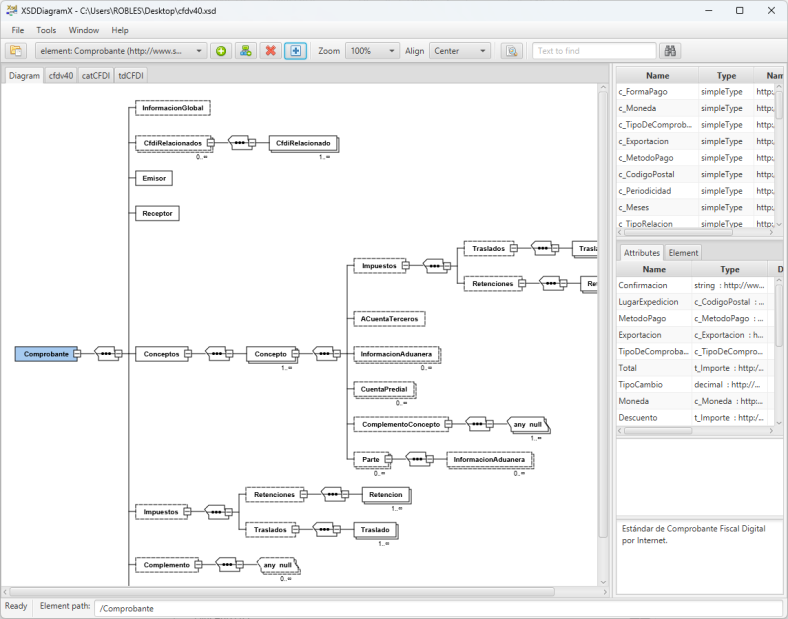
En mi trabajo anterior trabajé en la creación de un SDK para facturación electrónica y usaba constantemente una aplicación llamada XSD Diagram para ver la estructura que debería de tener un CFDi.
Gracias al reciente avance en IA me dio curiosidad saber si podría crear una versión multiplataforma de esta aplicación, actualmente es posible ejecutarla en Linux usando mono pero mi intención era que también se pudiera ejecutar en MacOS.
En mi trabajo actual ya había utilizado Codex para crear un parser de un archivo de texto que debía seguir una cierta estructura antes de ser enviado a un proveedor, le proporcione la documentación y le pedí que hiciera una aplicación Windows Forms que mostrara los campos que tenían errores y he de decir que me sorprendió mucho, con muy poca interacción de mi parte construyo el parser y funcionaba correctamente, aunque vi que los tokens se consumieron bastante rápido (aunque también es cierto que suelo usar mucho ChatGPT para consultas e investigaciones) así que decidí probar para este proyecto OpenCode que es gratuito.
Fases del Proyecto
1. Lenguaje / Plataforma
Lo primero que evalué fue el lenguaje que utilizaría, aunque Blazor ofrecía una solución web, mi prioridad fue la portabilidad nativa y el rendimiento en escritorio. Mi experiencia previa me llevó a considerar Java/Kotlin, y me decidí por este Stack debido al equilibrio entre la modernidad de Kotlin y la robustez visual que ofrece JavaFX.
2. Analisis del Proyecto Original
Cree un proyecto en OpenCode, descargue el repositorio original de XSD Diagram y lo puse en la carpeta del proyecto y le pedí lo siguiente al modelo GLM 5.3 Flash:
Analiza la aplicacion C# que esta en la carpeta xsddiagram-master, revisa su estructura, detecta los componentes principales, analiza y entiende la logica de negocio de la aplicacion, su arquitectura y modelo de datos
Al terminar me dio un análisis completo de la aplicación: estructura, componentes, capa de presentación(GUI y Consola), modelo de datos y su arquitectura.
┌──────────────────── Presentación ────────────────────┐
│  GUI WinForms (MainForm + controles)                 │
│  Consola (Program + Options)                         │
└────────────────────┬─────────────────────────────────┘
                     │ usa
┌────────────────────▼─── Dominio / Núcleo ────────────────────┐
│ Parsing:   Schema (carga+índice) ← XmlSchema.cs (POCOs)      │
│ Diagramación: Diagram (árbol, layout, hittest) ← DiagramItem │
│ Helpers:   DiagramHelpers (atributos, docs)                  │
└────────────────────┬─────────────────────────────────────────┘
                     │ renderiza
┌────────────────────▼─── Render / E/S ─────────────────┐
│ DiagramRenderer (abstracta)                           │
│   ├─ DiagramGdiRenderer  → pantalla / impresión       │
│   ├─ DiagramSvgRenderer  → .svg                       │
│   ├─ DiagramTxtRenderer  → .txt / .csv                │
│ DiagramExporter (elige renderer + alertas)            │
│ DiagramPrinter   (impresión multipágina)              │
└───────────────────────────────────────────────────────┘
Con esto ya podía empezar a crear el port a Kotlin.
3. Creacion del Proyecto
Al ya tener la información que necesitaba le pedí que crear un proyecto Kotlin + JavaFX con la ventana vacía pero que replicara la estructura e hiciera un port de la capa de dominio.
Esta ves tardo un buen rato pero creó el proyecto, migró el dominio, creó pruebas, valido que compilara y por si fuera poco también creó un plan de trabajo.
Plan de trabajo
Fase 1: Estructuración del proyecto + port 1:1 de la capa de dominio (parsing + motor del diagrama). La ventana JavaFX está vacía; los tests de dominio ya cargan los esquemas reales de la carpeta Tests\ del original.
Fase 2: GUI DiagramControlContainer + DiagramControl (scroll visual + pan/zoom) y el renderer JavaFX implementando DrawingContext (equivalente a DiagramGdiRenderer); port de MainForm (toolbar, treeview de esquema, panel de atributos, opciones).
Fase 3: Exportación: renderers SVG/TXT + DiagramExporter
Fase 4: Extras: Consola batch (Program.cs con parámetros -o/ -c/ -e), MRU, settings persistentes.
4. Interfaz Grafica
Una vez terminada la fase 1, le pase una captura de la aplicación original y le indique que continuara con la fase 2 para que creara la interfaz de la aplicación.
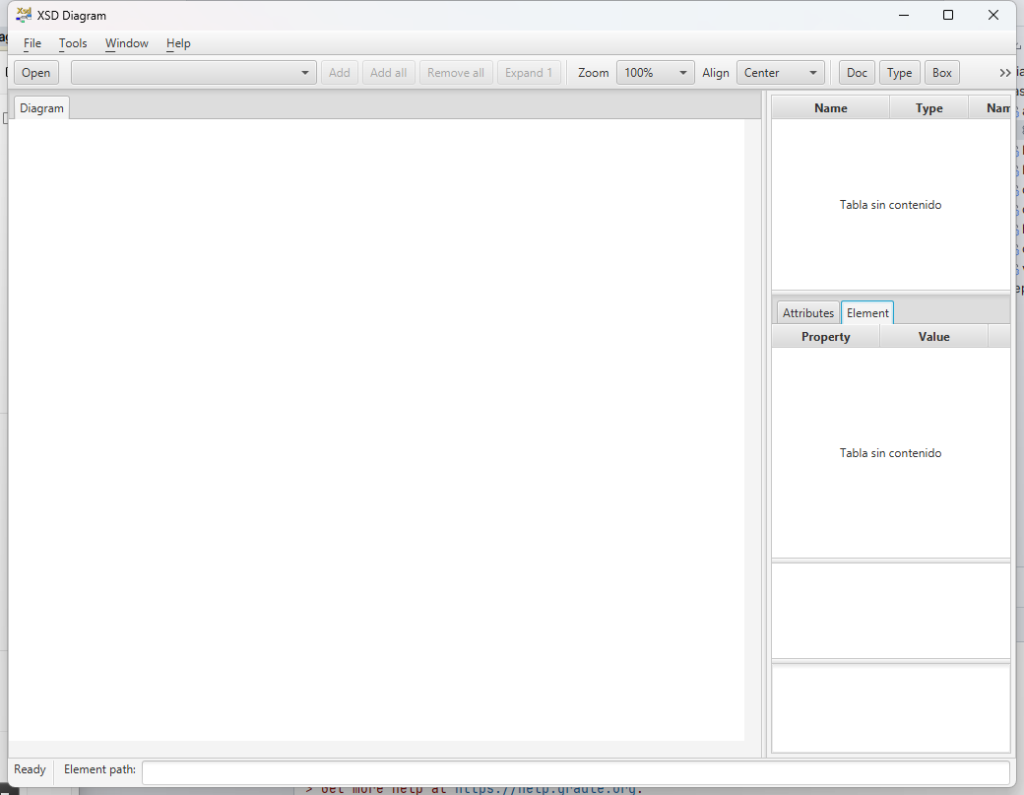
Sorprendentemente pudo reproducir casi de manera exacta la interfaz de la aplicación original.
En esta fase hubo 2 problemas con los que si tuvo que esforzarse bastante para corregirlos:
- El funcionamiento de los scrollbars: Al abrir un archivo se dibujaba el diagrama pero las scrollbars no funcionaban correctamente, incluso en ocasiones no llegaban a aparecer ya que estaban ocultas por defecto.
- Al tratar de redimensionar la ventana la aplicación dejaba de responder al tratar de redibujar el diagrama y no se redimensionaba la ventana. Este problema fue el que mas le costo resolver, le tomo varias iteraciones.
También en este punto le pedí que agregara una ventana que mostrara la descarga de los esquemas incluidos en el archivo que estaba usando para las pruebas ya que al ser un archivo grande se congelaba la ventana, esta es una característica con la que no cuenta la aplicación original.
¡Terminado este punto la aplicación ya era funcional!
4. Exportación
Ahora con la aplicación ya funcional le indique que continuara con la siguiente fase para poder exportar el diagrama.
A diferencia de la aplicación anterior que hice con OpenCode (DB Designer) en esta ocasión la generación de la imagen no tuvo ningún problema, aunque en este punto en el código ya había muchos comentarios y código que usaba para diagnosticar errores y corregirlos.
5. Extras
Ahora seguimos con la persistencia de la configuración de la aplicación y la lista de archivos recientes y los parámetros para poder utilizar la aplicación desde la consola de comandos.
Nuevamente en esta etapa, aunque si corrigió algunos errores fueron menores y lo hizo sin mi intervención así que termino correctamente.
Afinando los detalles
Ya con la aplicación terminada hasta el punto en que ya completamente funcional me dedique a probar toda la aplicación para encontrar todos los posibles errores que aun tuviera pero la verdad es que encontré pocos.
- Panel Element: Al seleccionar el nodo ‘Concepto’ la aplicacion original muestra lo que aparece en la captura y la aplicacion kotlin en el TabElement muestra lo que debería mostrar un Grid que falta arriba del elemento que muestra el texto “Atributo requerido para precisar la clave de unidad de medida estandarizada aplicable para la cantidad expresada en el concepto. La unidad debe corresponder con la descripción del concepto.”
- Rueda del Mouse: Agregue esta funcionalidad para poder desplazarme en el diagrama
- Arrastrar el Diagrama: También me percate de que la aplicación original permitía desplazarme arrastrando el diagrama así que también le pedí que agregara esta característica
- Icono de la Aplicación: El icono el original tenía un tamaño de 32×32, hice una versión nueva con mejor resolución de 512×512 y reemplace el icono original
- Set de Iconos: de un paquete que se llama FatCow ya que me gustan mucho y creo que van con la estética de la aplicación.
- Tema oscuro: Me percate que podía usar CSS en los componentes de JavaFX así que le solicite que agregara tema oscuro a la aplicación y que el usuario pudiera elegir usar el tema claro/oscuro desde la configuración.
Conclusión: Un Nuevo Paradigma de Desarrollo Asistido
El proyecto XSD Diagram es más que una mera recreación funcional; representa la culminación exitosa de un proceso de ingeniería asistida. Lo crucial que aprendí, y lo que quiero compartir con ustedes, es esto: esta experiencia fue mi primera inmersión profunda en el desarrollo de software utilizando agentes avanzados de Inteligencia Artificial.
La capacidad de modelar una arquitectura compleja mediante análisis de documentación, demostro ser factible. Me ha dejado una impresion bastante buena, incluso positiva.
Francamente me emociona seguir explorando este campo, y mi objetivo ahora es buscar la manera de integrarlo en mi dia a dia para aprovechar el potencial de los agentes de IA en mi trabajo.